
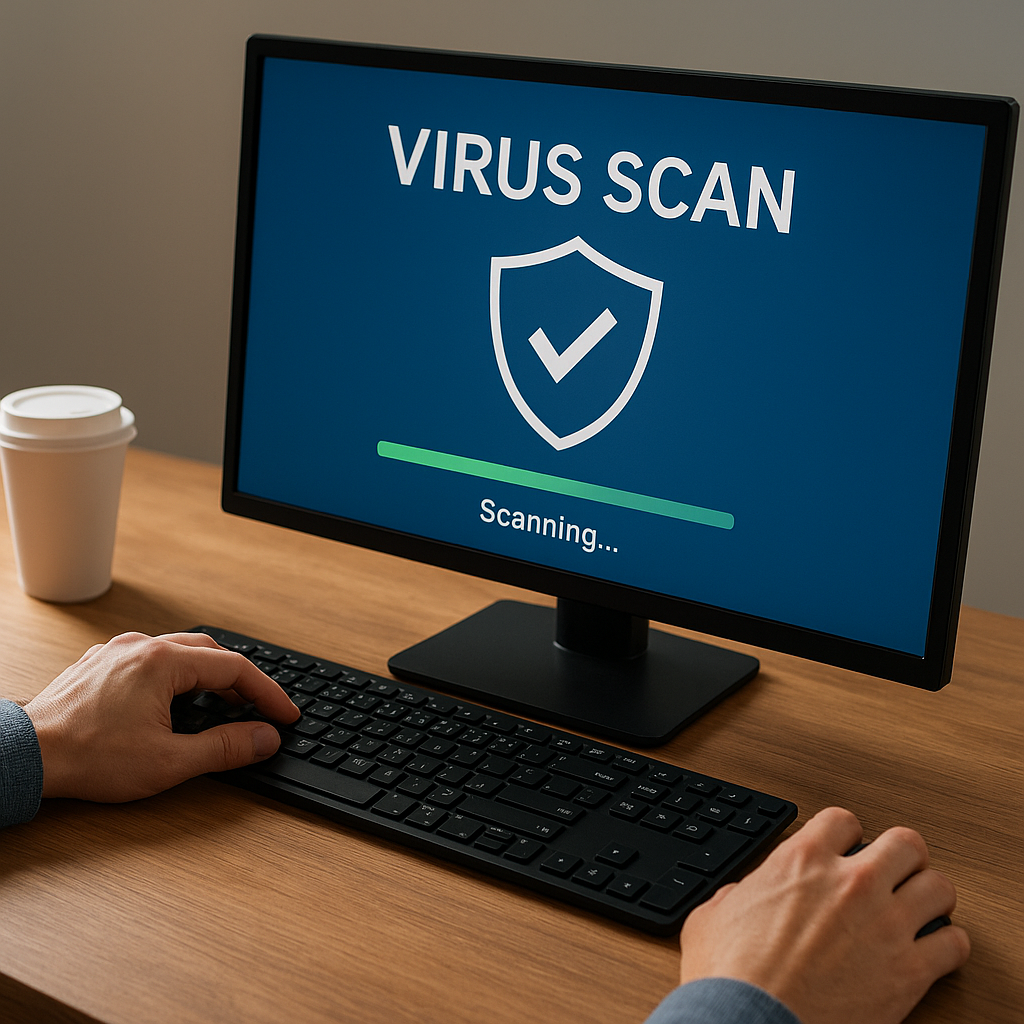
Столкнулись с подозрительной активностью, рекламными всплывающими окнами или просто решили навести цифровой порядок? Понять, как проверить компьютер на вирусы, можно тремя проверенными способами: через встроенный защитник Windows, с помощью полнофункционального антивирусного ПО или портативных лечащих утилит. Для большинства пользователей старт лучше всего начинать со штатного «Защитника». Инструкция ниже полностью актуальна для Windows 10 и 11. Регулярное сканирование — это базовая мера цифровой гигиены, которая спасает от потери данных, кражи паролей и скрытой установки майнеров. Разбираем каждый этап без маркетинговой шелухи, только практические шаги.
Подготовка к проверке системы
Прежде чем запускать глубокое сканирование, систему стоит правильно подготовить. Хаотичный запуск антивирусного движка без базовых действий часто приводит к ложным срабатываниям, зависаниям или повреждению открытых документов. Вот чек-лист, который стоит выполнить заранее:
- Сделайте резервную копию критически важных файлов. Даже если проверка пройдет гладко, перестраховка не помешает. Подойдет внешний SSD-накопитель или проверенное облачное хранилище с двухфакторной аутентификацией.
- Закройте все тяжелые приложения и браузеры с десятками вкладок. Антивирусному модулю потребуется максимум ресурсов процессора и дискового ввода-вывода для анализа секторов. Лишние процессы могут конфликтовать с драйверами сканера.
- Отключите подозрительные процессы в автозагрузке. Если система подтормаживает, зайдите в «Диспетчер задач» через Ctrl+Shift+Esc, перейдите в раздел «Автозагрузка» и отключите всё, что вызывает сомнения или имеет непонятного издателя.
- Подключите ноутбук к сети электропитания. Длительная проверка в фоновом режиме быстро сажает батарею, а внезапное отключение питания во время анализа файловой системы может привести к логическим ошибкам на диске.
Проверка встроенными средствами Windows
Штатный модуль «Безопасность Windows» (он же Windows Defender) давно перестал быть «базовой заглушкой». Современная версия умеет противостоять большинству угроз, включая трояны, шпионское ПО, руткиты и фишинговые страницы. Чтобы запустить анализ, откройте «Параметры» → «Конфиденциальность и защита» → «Безопасность Windows». В открывшемся окне перейдите в «Защита от вирусов и угроз». Более детальные инструкции по навигации в разных сборках ОС можно найти в официальной справке Microsoft.
Интерфейс в Windows 10 и 11 практически идентичен, но в одиннадцатой версии добавлены более агрессивные настройки защиты от потенциально нежелательных программ (PUP). Перед запуском убедитесь, что защита в реальном времени активна, а базы сигнатур обновлены в течение последних 24 часов.
Быстрая проверка
Этот режим сканирует только ключевые области системы: папки Windows и Program Files, критические ветки реестра, временные кэши и точки входа в автозагрузку. Процесс занимает от 2 до 10 минут, в зависимости от скорости накопителя и количества установленных программ. Идеальный вариант для еженедельного контроля, когда нужно просто убедиться, что ничего критичного не просочилось. Если система работает стабильно, но хочется перестраховаться перед открытием архива из почты, быстрая проверка — оптимальный выбор. Она не грузит диск и позволяет продолжить работу параллельно.
Полное сканирование и проверка автономным средством
Полный режим забирает значительно больше времени (от 40 минут до нескольких часов). Движок проверяет каждый файл на всех подключенных дисках, включая скрытые разделы восстановления и пользовательские папки. Запускать его стоит раз в месяц или при явных признаках заражения: всплывающих окнах, резком падении производительности, изменении домашней страницы браузера или появлении незнакомых расширений.
Если стандартное сканирование не помогло или система ведет себя неадекватно, на помощь приходит «Проверка автономным средством Microsoft Defender». Эта функция перезагружает ПК и запускает анализ до загрузки основной операционной системы, используя отдельное легковесное ядро. В таком режиме malware не может спрятаться в активных процессах или заблокировать доступ к системным файлам. Особенно эффективно против загрузочных угроз и сложных руткитов. Перед запуском обязательно сохраните все открытые документы, так как компьютер уйдет в перезагрузку без предупреждения.
Использование сторонних антивирусов и портативных утилит
Иногда встроенных механизмов недостаточно. В таких ситуациях на помощь приходят сторонние решения, которые делятся на два основных типа: постоянные защитные комплексы и одноразовые лечащие сканеры. Каждый инструмент решает свои задачи, и путать их не стоит. Выбор зависит от того, нужна ли вам постоянная фоновая защита или экстренная чистка уже зараженной машины.
Полноценные антивирусные комплексы
Такие программы работают в фоновом режиме, постоянно мониторят файловую активность, анализируют сетевые пакеты и используют поведенческий анализ для выявления неизвестных угроз. К плюсам относятся встроенный файрвол, защита от фишинга, контроль веб-камеры, шифрование данных и родительский контроль. Однако есть и минусы: повышенное потребление оперативной памяти, возможное замедление запуска тяжелых приложений и необходимость оплачивать подписку для разблокировки расширенных функций.
Выбирать стоит внимательно. Рынок переполнен маркетинговыми обещаниями, поэтому опираться стоит на результаты независимых тестов AV-TEST, которые регулярно оценивают уровень защиты, производительность и удобство интерфейсов. Хороший комплекс не должен мешать работе, а только незаметно фильтровать трафик и проверять новые файлы при их создании.
Одноразовые лечащие утилиты
Это портативные программы, которые не требуют установки в систему. Яркие примеры — Dr.Web CureIt и Kaspersky Virus Removal Tool. Их главная задача — найти и нейтрализовать уже проникшие угрозы, когда основной защитник бессилен, отключен или сам заражен. Они отлично вычищают рекламное ПО, скрытые майнеры и трояны, которые маскируются под легитимные системные процессы.
Важно понимать: такие утилиты не заменяют постоянную защиту. У них нет модуля реального времени, они не блокируют угрозы на лету и не обновляют базы автоматически в фоне. Перед каждым запуском обязательно скачивайте свежую версию с сайта вендора и запускайте обновленя сигнатур вручную.
Инструменты идеально подходят для разовой чистки после скачивания подозрительного файла, при покупке б/у ноутбука или когда основной антивирус вылетает при старте. Подробные рекомендации по диагностике доступны на инструкции на сайте разработчика. Запустте утилиту от имени администратора для максимального доступа к защищенным разделам диска.
Сравнение способов проверки
Чтобы не теряться в выборе, удобно сопоставить инструменты по единым параметрам. Таблица ниже поможет быстро определить, какой метод подойдет под конкретную задачу и текущее состояние системы.
| Тип инструмента | Необходимость установки | Глубина проверки | Влияние на систему | Стоимость | Оптимальный сценарий использования |
|---|---|---|---|---|---|
| Встроенный Защитник Windows | Нет (предустановлен) | Средняя / Глубокая (в полном режиме) | Минимальное, оптимизирован под ОС | Бесплатно | Ежедневная/еженедельная профилактика, базовая защита данных |
| Полноценный антивирусный комплекс | Да | Максимальная (поведенческий анализ + сигнатуры) | Среднее/Высокое (фонные процессы, сканирование трафика) | Платно (подписка) | Постоянная защита, работа с конфиденциальными данными, активный интернет-серфинг |
| Одноразовые лечащие утилиты | Нет (портативные) | Высокая (точечное удаление активных угроз) | Низкое (работают только во время запуска) | Бесплатно | Экстренная очистка, лечение уже зараженной системы, проверка съемных носителей |
Что делать, если вирусы найдены
Обнаружение угроз — не повод для паники. Современные сканеры предлагают четкий алгоритм действий. Главное — не игнорировать предупреждения и не пытаться «закрыть глаза» на проблему, надеясь, что всё рассосется само.
- Изоляция или удаление. После завершения сканирования антивирус предложит поместить вредоносные программы в карантин или удалить их немедленно. Карантин безопаснее: файлы упаковываются и обезвреживаются, но остаются на диске. Если система начала работать нестабильно после удаления, объект можно восстановить. Если угроза очевидна (троян, майнер) — смело удаляйте.
- Перезагрузка в безопасном режиме. Если ПК постоянно зависает, выдает синий экран или не дает запустить сканер, перезагрузитесь в безопасном режиме (через «Параметры» → «Восстановление» → «Особые варианты загрузки»). В этом режиме грузятся только базовые драйверы, что позволяет без помех запустить лечащую утилиту и вычистить остатки malware, которые обычно прячутся в службах.
- Смена паролей. После успешной очистки обязательно смените пароли от почты, банковских приложений и соцсетей. Делайте это с другого, гарантированно чистого устройства. Вредоносное ПО могло успеть считать данные до обнаружения, используя кейлоггеры или скриншотеры.
- Проверка автозагрузки и расширений браузера. Зайдите в диспетчер задач, раздел «Автозагрузка», и отключите всё незнакомое. В браузере проверьте список установленных расширений — часто шпионское ПО прячется именно там, маскируясь под «полезные аддоны» или «менеджеры загрузок».
Никогда не удаляйте системные файлы вручную, даже если антивирус пометил их как подозрительные. Ошибка может привести к краху операционной системы или невозможности запуска служб. Доверьте решение движку или обратитесь к специалистам, если речь идет о критически важных рабочих станциях с важными проектами.
Профилактика: как избежать повторного заражения
Лечение всегда сложнее, чем предотвращение. Чтобы не возвращаться к вопросу, как сканировать компьютер на вирусы каждые выходные, достаточно внедрить несколько простых привычек в цифровую рутину. Защита данных строится на слоях, и каждый следующий слой закрывает бреши предыдущего.
- Регулярно обновляйте операционную систему и все установленные программы. Разработчики закрывают уязвимости в патчах безопасности. Пропуск обновлений оставляет двери открытыми для эксплойтов, которые проникают через браузер или офисные приложения.
- Будьте осторожны с вложениями и ссылками. Фишинг остается главным вектором атак. Не открывайте архивы от незнакомых отправителей и проверяйте URL-адреса перед вводом данных. Обращайте внимание на опечатки в доменных именах.
- Используйте адблокер и блокировщик трекеров в браузере. Многие угрозы распространяются через рекламные сети и вредоносные скрипты на сайтах-двойниках. Расширения вроде uBlock Origin существенно снижают риск случайного клика по зараженному баннеру.
- Настраивайте автоматические резервные копии. Храните важную информацию на внешнем диске или в защищенном облаке. Если система будет уничтожена шифровальщиком, вы просто восстановите данные из бэкапа без выплаты выкупа.
- Отключите автоматический запуск макросов в офисных документах. Многие трояны проникают именно через Word или Excel файлы, активируя вредоносный код при открытии. В настройках безопасности Office поставьте блокировку макросов из интернета.
Соблюдение этих правил значительно снижает риски. Проверка ПК на вирусы превращается из экстренной меры в плановое обслуживание, которое занимает минимум времени и не требует глубоких технических знаний.
Часто задаваемые вопросы
Сколько времени занимает полная проверка?
Зависит от объема диска, количества файлов и скорости накопителя. На современных SSD с терабайтом данных процесс обычно укладывается в 40–90 минут. На старых HDD с большим количеством мелких файлов время может растянуться до 3–4 часов. В фоновом режиме сканирование почти не мешает работе, но для максимальной эффективности и снижения нагрузки на процессор лучше запустить его на ночь или в обеденный перерыв.
Можно ли проверить компьютер онлайн без установки программ?
Полноценная онлайн-проверка невозможна по соображениям безопасности браузеров. Веб-страницы не имеют прямого доступа к файловой системе, реестру и скрытым разделам. Существуют облачные сканеры, которые анализируют отдельные загруженные файлы, но они не заменят глубокое сканирование всего диска. Для реальной защиты требуется локальное ПО, работающее на уровне ядра или драйверов файловой системы.
Что делать, если антивирус не запускается или вылетает?
Часто это признак работы продвинутого malware, который блокирует защитные процессы через внедрение в память или изменение прав доступа. Попробуйте загрузиться в безопасном режиме с поддержкой сети и скачать портативную лечащую утилиту на флешку с другого устройства. Запустите её в безопасном режиме. Если проблема сохраняется, поможет восстановление системы до точки, созданной до появления симптомов, или чистая переустановка Windows с форматированием системного раздела.
Нужно ли удалять файлы из карантина сразу?
Нет, спешить не стоит. Карантин — это изолированная песочница. Файлы там неактивны, зашифрованы и не могут навредить системе. Оставьте их там на 2–3 недели. Если за это время не возникнет проблем с запуском программ или стабильностью работы, смело очищайте карантин. Иногда туда попадают легитимные файлы (например, моды для игр или специализированные скрипты), которые можно восстановить, если они критически важны для работы. Всегда проверяйте имя файла и путь перед восстановлением.